solak84
Forumowicz
-
Dołączył
-
Ostatnia wizyta
Treść opublikowana przez solak84
-
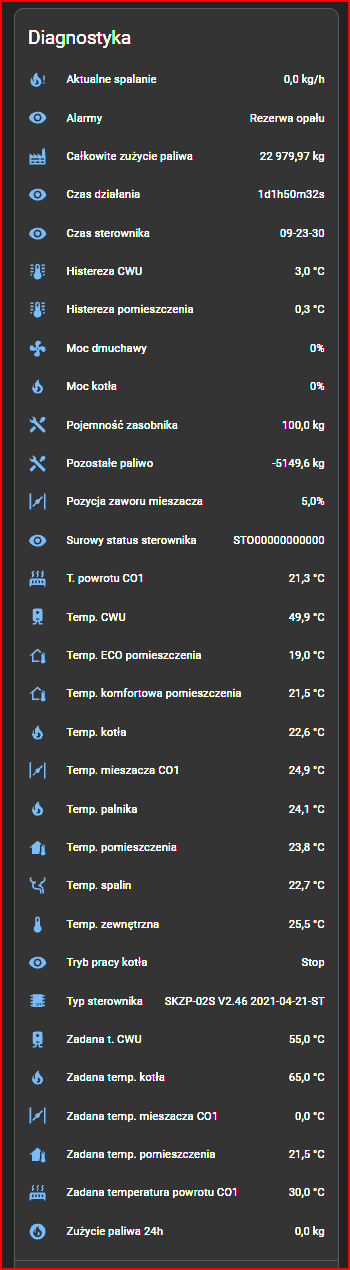
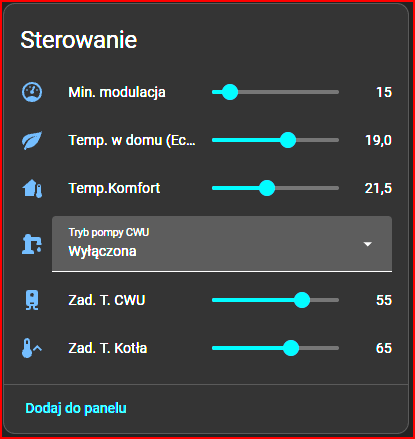
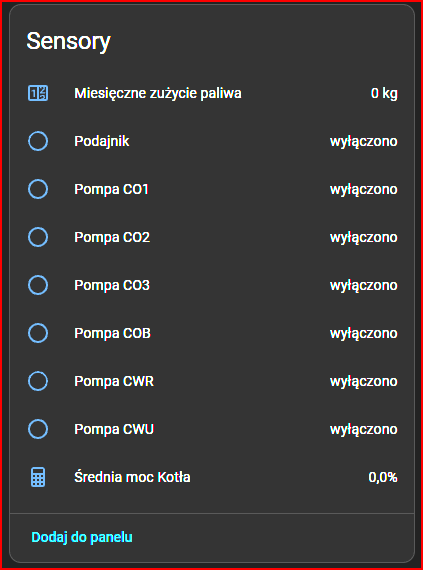
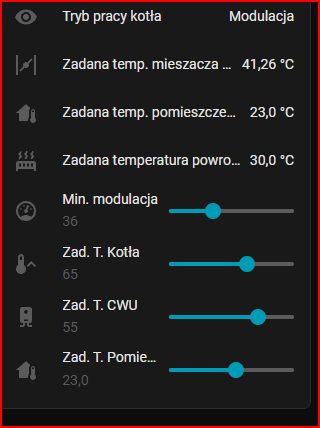
Cześć! Wrzuciłem na GitHuba odświeżoną integrację do Home Assistant dla kotłów ze sterownikiem Timel SKZP-02 (komunikacja po TCP przez konwertery LAN/WiFi), którą teraz zainstalujecie wygodnie przez sklep HACS. Na samym wstępie wielkie ukłony i podziękowania dla @ZłotyBażant! Twoja dotychczasowa praca i kod były fundamentem, na którym mogłem to wszystko poskładać i rozbudować. Bez Twojego dużego wkładu ta integracja by nie powstała – dzięki za świetną robotę! Link do GitHuba: https://github.com/piaassek/SKZP-02-TCP-Integration
-
Witam Cię i dzięki za kupę wspaniałej roboty, sprawdziłem i token jest wymagany ale nie jest weryfikowany przez sterownik przynajmniej gdy nie korzystam z bramki Timela, nawet PIN nie jest weryfikowany. Być może bramka Timel robi to inaczej. Mimo wszystko udało się wprowadzić zapis do sterownika bez korzystania oficjalnej strony Timea i oficjalnej bramki. Moje pytanie jest takie czy ewentualnie jesteś w stanie wykonać aktualizację strony w celu możliwości wykonania zmian w sterowniku? Mi wystarczy integracja z HA ale większość tu obecnych korzysta z Twojego rozwiązania.
-
-
-
Sprawdź może czy działa Ci zmiana modulacji echo '{"DevId":"APLSI","DevPin":"xxxx","Token":"XXXXX","BuModulMin":"32"}' | nc 192.168.1.xxx 1515 Wpisz własny pin jaki ustawiłeś w sterowniku i token który odczytałeś ze sterownika Udało się!!!! Mogę sterować lokalnie SKZP-02 🙂 Nie wiem jak będzie to działało na oryginalnej bramce LAN, ja testuje to na bramce Modbus usr-tcp232-306 ale inne też powinne działać.
-
Ok wyciągnij sobie DevStatus i na przykładzie MOD06807401110 Pozycja Znaki Znaczenie 0-3 MOD Tryb pracy (Modulacja) ------- > Możliwe tryby "PRA": "Praca", "CZU": "Czuwanie", "MOD": "Modulacja", "STO": "Stop", "ROZ": "Rozpalanie", "WYG": "Wygaszanie", "DOP": "Dopalanie", "PAU": "Pauza", "CZY": "Czyszczenie", "KON": "Start palnika", "DRE": "Drewno", "PRZ": "Przerwa", 3-6 068 Moc kotła (68%) 6-9 074 Moc dmuchawy (74%) 9-14 01110 Status pomp -----> 1. Podajnik (0) → WYŁĄCZONY 2. Pompa CO1 (1) → WŁĄCZONA (Ogrzewanie domu) 3. Pompa CO2 (1) → WŁĄCZONA (Ogrzewanie podłogowe/dodatkowe) 4. Pompa CWU (1) → WŁĄCZONA (Grzanie wody w bojlerze) 5. Pompa CWR (0) → WYŁĄCZONA (Cyrkulacja ciepłej wody)
-
-
-
-
-
-